Domain joyf.de kaufen?
Wir ziehen mit dem Projekt
joyf.de um.
Sind Sie am Kauf der Domain
joyf.de interessiert?
domain@kv-gmbh.de · 0541-91531010
Domain joyf.de kaufen?
Warum funktioniert Windows Diskpart nicht?
Es gibt mehrere mögliche Gründe, warum Windows Diskpart nicht funktioniert. Es könnte sein, dass das Programm nicht korrekt installiert ist oder dass es beschädigt wurde. Es ist auch möglich, dass bestimmte Systemvoraussetzungen nicht erfüllt sind oder dass es Konflikte mit anderen Programmen oder Treibern gibt. Es kann hilfreich sein, das Programm neu zu installieren, das Betriebssystem zu aktualisieren oder nach möglichen Konflikten zu suchen. **
Wie lautet der Befehl "diskpart clean all"?
Der Befehl "diskpart clean all" wird verwendet, um alle Daten auf einer Festplatte zu löschen. Dabei werden nicht nur die Partitionen gelöscht, sondern auch alle Daten auf der Festplatte überschrieben, um sicherzustellen, dass sie nicht wiederhergestellt werden können. Es ist wichtig, vorsichtig mit diesem Befehl umzugehen, da er irreversible Auswirkungen hat. **

Ähnliche Suchbegriffe für Diskpart
Top-Angebote
Produkte zum Begriff Diskpart:



-
Warum wird die Festplatte nicht einmal in Diskpart angezeigt?
Es gibt mehrere mögliche Gründe, warum eine Festplatte nicht in Diskpart angezeigt wird. Es könnte sein, dass die Festplatte nicht richtig angeschlossen ist oder dass sie defekt ist. Es ist auch möglich, dass die Festplatte nicht initialisiert oder formatiert wurde, wodurch sie in Diskpart nicht angezeigt wird. **
-
Wie wähle ich ein Volume in diskpart nach Bezeichnung aus?
Um ein Volume in diskpart nach Bezeichnung auszuwählen, musst du den Befehl "select volume" gefolgt von der Bezeichnung des Volumes eingeben. Du kannst die Bezeichnung des Volumes mit dem Befehl "list volume" anzeigen lassen. Sobald du das gewünschte Volume ausgewählt hast, kannst du weitere Aktionen darauf ausführen. **
-
Wie formatiere ich eine Partition per Diskpart ohne ein Volumen?
Um eine Partition per Diskpart ohne ein Volumen zu formatieren, musst du zuerst die Partition auswählen, indem du den Befehl "select partition" gefolgt von der entsprechenden Partitionnummer eingibst. Anschließend kannst du den Befehl "format fs=ntfs quick" verwenden, um die Partition im NTFS-Format schnell zu formatieren. Beachte, dass dieser Vorgang alle Daten auf der Partition löscht. **
-
Kann man DVD-RW und CD-RW auch mit Diskpart formatieren?
Ja, man kann DVD-RW und CD-RW mit Diskpart formatieren. Diskpart ist ein Befehlszeilentool von Windows, das verwendet werden kann, um verschiedene Festplatten- und Speichergeräte zu verwalten. Durch die Verwendung von Diskpart kann man das Dateisystem auf DVD-RW und CD-RW formatieren und die Datenträger für die erneute Verwendung vorbereiten. **

Wie kann ich die Festplatte mit dem Befehl "diskpart" schneller reinigen?
Um die Festplatte mit dem Befehl "diskpart" schneller zu reinigen, kannst du den Befehl "clean all" anstelle von "clean" verwenden. "Clean all" führt eine vollständige Löschung der Festplatte durch, während "clean" nur die Partitionstabelle entfernt. Beachte jedoch, dass die Verwendung von "clean all" mehr Zeit in Anspruch nehmen kann, da alle Daten auf der Festplatte überschrieben werden. **
Warum funktioniert der Windows Diskpart-Befehl nicht? Ich hoffe auf echte Expertenhilfe.
Es gibt verschiedene Gründe, warum der Windows Diskpart-Befehl möglicherweise nicht funktioniert. Ein möglicher Grund könnte sein, dass Sie nicht über ausreichende Administratorrechte verfügen, um den Befehl auszuführen. Ein weiterer Grund könnte sein, dass die Festplatte oder das Laufwerk, auf das Sie den Befehl anwenden möchten, beschädigt oder fehlerhaft ist. Es könnte auch sein, dass der Diskpart-Befehl nicht korrekt eingegeben wurde oder dass es ein Problem mit der Windows-Installation selbst gibt. Es ist am besten, die genaue Fehlermeldung zu überprüfen und gegebenenfalls weitere Informationen zu suchen oder sich an einen Experten zu wenden. **
Top-Angebote
Produkte zum Begriff Diskpart:
-
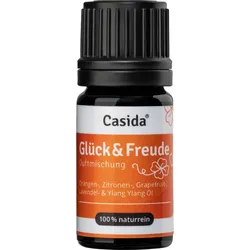
Glück & Freude Duftmischung 5 MLProdukteigenschaften: Duftmischung Glück und Freude Erhellt die Stimmung und bringt gute Laune in den Tag Stimmungsaufhellende Mischung aus naturreinen Ölen: Orange, Zitrone, Grapefruit, Lavendel und Ylang–Ylang. Wirkt aufheiternd und sorgt für gute Laune. Für einen fröhlichen und unbeschwerten Tag. Hochwertig und naturrein. Violettglasflasche schützt den Inhalt — für längere Haltbarkeit. 100% natürlich und rein: Durch die streng kontrollierten Inhaltsstoffe ist unsere Duftmischung Glück und Freude absolut rein und natürlich. Violettglas: Die Violettglasflasche schützt das wertvolle Öl vor UV-Einwirkung. Therapeutische Qualität: Ideal für die Aromatherapie und für Aromadiffuser geeignet. Erheiternd: Fruchtiger Duft erfüllt den Raum mit guter Laune und sorgt für Heiterkeit. Hilfreich bei: Guter Laune und lässt uns den Tag mit einem Lächeln beginnen - fröhlich und unbeschwert. Tierversuchsfrei: Wir verzichten konsequent auf Tierversuche. Stammpflanzen: Citrus Sinensis, Citrus Limon, Citrus Paradisi, Lavandula Angustifolia, Cananga Odorata. Duftprofil: fruchtig, frisch, warm Dieser frisch-fruchtige Duft sorgt für gute Laune und lässt uns den Tag mit einem Lächeln beginnen - fröhlich und unbeschwert. Orangenöl erzeugt mit seinem warmen Duft eine wohltuende Wirkung auf Körper und Seele. Zitronenöl gibt der Duftmischung eine frische, klare Note und verleiht ein angenehmes Raumklima voller Reinheit. Grapefruit Öl schenkt neue Motivation und Lebensfreude. Der spritzige Duft zaubert sofort ein Lächeln ins Gesicht. Lavendel ist bekannt für seine harmonisierenden und ausgleichenden Effekte. Ylang-Ylang Öl lindert Stress und hat eine selbstwertsteigernde sowie stärkende Wirkung. Ingredients: Citrus Aurantium Dulcis (Orange) Peel Oil, Citrus Paradisi (Grapefruit) Peel Oil, Citrus Limon (Lemon) Peel Oil, Lavandula Angustifolia (Lavender) Oil, Cananga Odorata Flower (Ylang Ylang) Oil, Benzyl Salicylate*, Eugenol*, Benzyl Benzoate*, Farnesol*, Geraniol*, Linalool*, Citronellol*, Citral*, Limonene*. * natürliche Bestandteile des ätherischen Öls Quelle: www.casida.com Stand: 03/20229,49 €*Versand: 5,95 €Sichere Weiterleitung zum Anbieter
-
Warum funktioniert Windows Diskpart nicht?
Es gibt mehrere mögliche Gründe, warum Windows Diskpart nicht funktioniert. Es könnte sein, dass das Programm nicht korrekt installiert ist oder dass es beschädigt wurde. Es ist auch möglich, dass bestimmte Systemvoraussetzungen nicht erfüllt sind oder dass es Konflikte mit anderen Programmen oder Treibern gibt. Es kann hilfreich sein, das Programm neu zu installieren, das Betriebssystem zu aktualisieren oder nach möglichen Konflikten zu suchen. **
-
Wie lautet der Befehl "diskpart clean all"?
Der Befehl "diskpart clean all" wird verwendet, um alle Daten auf einer Festplatte zu löschen. Dabei werden nicht nur die Partitionen gelöscht, sondern auch alle Daten auf der Festplatte überschrieben, um sicherzustellen, dass sie nicht wiederhergestellt werden können. Es ist wichtig, vorsichtig mit diesem Befehl umzugehen, da er irreversible Auswirkungen hat. **
-
Warum wird die Festplatte nicht einmal in Diskpart angezeigt?
Es gibt mehrere mögliche Gründe, warum eine Festplatte nicht in Diskpart angezeigt wird. Es könnte sein, dass die Festplatte nicht richtig angeschlossen ist oder dass sie defekt ist. Es ist auch möglich, dass die Festplatte nicht initialisiert oder formatiert wurde, wodurch sie in Diskpart nicht angezeigt wird. **
-
Wie wähle ich ein Volume in diskpart nach Bezeichnung aus?
Um ein Volume in diskpart nach Bezeichnung auszuwählen, musst du den Befehl "select volume" gefolgt von der Bezeichnung des Volumes eingeben. Du kannst die Bezeichnung des Volumes mit dem Befehl "list volume" anzeigen lassen. Sobald du das gewünschte Volume ausgewählt hast, kannst du weitere Aktionen darauf ausführen. **
Ähnliche Suchbegriffe für Diskpart
-
Lust auf Genuss AboLust auf Genuss ist das etwas andere Kochmagazin. Alle 4 Wochen werden Rezepte und Anregungen zur saisonalen Küche aus aller Welt vorgestellt. Ob Genießer oder Kochkünstler - leidenschaftliches und experimentelles Kochen kommen in Lust auf Genuss nicht zu kurz.53,10 €*Versand: 0,00 €Sichere Weiterleitung zum Anbieter
-
Wie formatiere ich eine Partition per Diskpart ohne ein Volumen?
Um eine Partition per Diskpart ohne ein Volumen zu formatieren, musst du zuerst die Partition auswählen, indem du den Befehl "select partition" gefolgt von der entsprechenden Partitionnummer eingibst. Anschließend kannst du den Befehl "format fs=ntfs quick" verwenden, um die Partition im NTFS-Format schnell zu formatieren. Beachte, dass dieser Vorgang alle Daten auf der Partition löscht. **
-
Kann man DVD-RW und CD-RW auch mit Diskpart formatieren?
Ja, man kann DVD-RW und CD-RW mit Diskpart formatieren. Diskpart ist ein Befehlszeilentool von Windows, das verwendet werden kann, um verschiedene Festplatten- und Speichergeräte zu verwalten. Durch die Verwendung von Diskpart kann man das Dateisystem auf DVD-RW und CD-RW formatieren und die Datenträger für die erneute Verwendung vorbereiten. **
-
Wie kann ich die Festplatte mit dem Befehl "diskpart" schneller reinigen?
Um die Festplatte mit dem Befehl "diskpart" schneller zu reinigen, kannst du den Befehl "clean all" anstelle von "clean" verwenden. "Clean all" führt eine vollständige Löschung der Festplatte durch, während "clean" nur die Partitionstabelle entfernt. Beachte jedoch, dass die Verwendung von "clean all" mehr Zeit in Anspruch nehmen kann, da alle Daten auf der Festplatte überschrieben werden. **
-
Warum funktioniert der Windows Diskpart-Befehl nicht? Ich hoffe auf echte Expertenhilfe.
Es gibt verschiedene Gründe, warum der Windows Diskpart-Befehl möglicherweise nicht funktioniert. Ein möglicher Grund könnte sein, dass Sie nicht über ausreichende Administratorrechte verfügen, um den Befehl auszuführen. Ein weiterer Grund könnte sein, dass die Festplatte oder das Laufwerk, auf das Sie den Befehl anwenden möchten, beschädigt oder fehlerhaft ist. Es könnte auch sein, dass der Diskpart-Befehl nicht korrekt eingegeben wurde oder dass es ein Problem mit der Windows-Installation selbst gibt. Es ist am besten, die genaue Fehlermeldung zu überprüfen und gegebenenfalls weitere Informationen zu suchen oder sich an einen Experten zu wenden. **
* Alle Preise verstehen sich inklusive der gesetzlichen Mehrwertsteuer und ggf. zuzüglich Versandkosten. Die Angebotsinformationen basieren auf den Angaben des jeweiligen Shops und werden über automatisierte Prozesse aktualisiert. Eine Aktualisierung in Echtzeit findet nicht statt, so dass es im Einzelfall zu Abweichungen kommen kann. ** Hinweis: Teile dieses Inhalts wurden von KI erstellt.